

Vérifications préliminaires : les bases à ne pas négliger
Avant de plonger dans des manipulations complexes, commencez par ce qui semble évident. Parce que souvent, c'est là que se cache l'erreur.
Tout d'abord, vérifiez que l'imprimante est bien sous tension. Oui, vraiment. Un voyant éteint, c'est parfois juste un bouton oublié ou une prise débranchée. Alors, regardez. Éteignez-la complètement, comptez jusqu'à trente, puis rallumez-la. Ce petit reset peut régler bien des mystères.
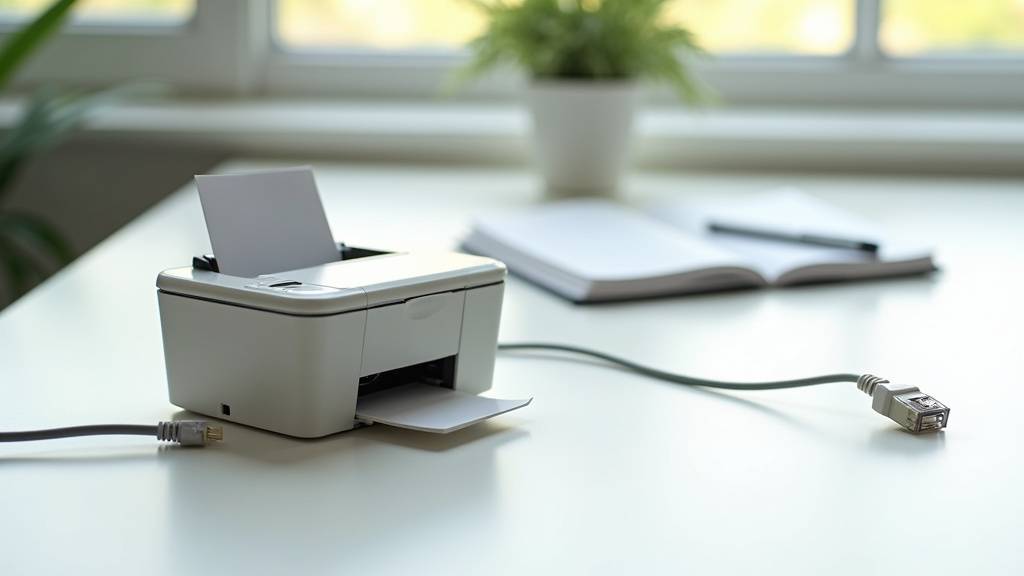
Ensuite, examinez la connexion. Si vous êtes en USB, assurez-vous que le câble est bien enfoncé des deux côtés. Essayez un autre port USB sur votre ordinateur. Et si possible, testez un autre câble. Un fil abîmé, ça arrive, surtout quand il traîne derrière le bureau.
Pour les imprimantes sans fil, c'est une autre histoire. Le voyant Wi-Fi doit être stable. S'il clignote ou est rouge, il y a un souci. Rapprochez l'appareil du routeur, évitez les murs épais ou les micro-ondes à proximité. Le signal Wi-Fi est capricieux.
Et surtout, vérifiez que votre ordinateur est bien sur le même réseau que l'imprimante. Pas un réseau "invité", pas un hotspot. Un réseau "DIRECT-HP" non plus. Non, le vrai réseau domestique. Parce que sinon, la conversation ne peut pas avoir lieu.
Redémarrez aussi votre routeur. Ça prend deux minutes, mais ça peut tout changer. Comme un café le matin.
Solutions logicielles sous Windows : quand le système bloque
Souvent, le problème ne vient pas du matériel, mais du logiciel. Windows, malgré ses mises à jour régulières en 2026, reste parfois frileux à partager ses ressources.
Commencez par ouvrir les Paramètres Windows. Appuyez sur la touche Windows + I, allez dans "Bluetooth et appareils", puis "Imprimantes et scanners". Trouvez votre imprimante dans la liste. Si elle est grisée, cliquez dessus.
Cliquez sur "Ouvrir la file d'attente d'impression". Dans le menu du haut, sélectionnez "Imprimante". Vérifiez que "Utiliser l'imprimante hors ligne" n'est pas coché. Si c'est le cas, décochez-le. Même chose pour "Suspendre l'impression". Ces deux options peuvent se déclencher par erreur, surtout après une mise à jour.
Revenez ensuite à la liste des imprimantes. Sélectionnez la vôtre, cliquez sur "Définir comme par défaut". Cela force Windows à considérer ce périphérique comme prioritaire. Parfois, un autre appareil fantôme prend le relais sans qu'on s'en rende compte.
Diagnostic pas à pas
Vérifier la file d'attente
Ouvrez la file d'impression et assurez-vous qu'aucun document n'est bloqué. Si c'est le cas, annulez toutes les impressions en attente.
Redémarrer le spouleur
Le spouleur d'impression peut parfois se bloquer. Redémarrez-le via le gestionnaire de services de Windows.
Réinitialiser les paramètres
Dans les paramètres d'imprimante, décochez toutes les options de mise en pause ou de mode hors ligne.
Si rien ne change, lancez l'utilitaire de résolution des problèmes. Retournez dans les Paramètres, section "Système", puis "Résolution des problèmes". Descendez jusqu'à "Imprimante" et cliquez sur "Exécuter". L'outil va analyser la situation et proposer des correctifs automatiques.
Souvent, il détecte une erreur de pilote ou un conflit réseau. Laissez-le faire. C'est comme un petit médecin informatique. Il ne sauve pas des vies, mais il rend service.
Mettre à jour ou réinstaller les pilotes : le cœur du problème
Les pilotes, c'est comme les traducteurs. Sans eux, l'ordinateur et l'imprimante ne se comprennent pas. Et quand ils sont obsolètes ou corrompus, le dialogue s'arrête.
La première chose à faire ? Aller sur le site du fabricant. Que ce soit Epson, HP, Canon ou Brother, ils ont tous une section "Support" avec les pilotes à jour. Tapez le modèle exact de votre imprimante. Téléchargez le pilote compatible avec Windows 10 ou 11.
Avant d'installer le nouveau, désinstallez l'ancien. Clic droit sur le bouton Démarrer, "Gestionnaire de périphériques", puis "Imprimantes". Faites un clic droit sur votre imprimante, choisissez "Désinstaller l'appareil". Cochez "Supprimer le pilote" si l'option est disponible.
Installez ensuite le nouveau fichier téléchargé. Suivez les étapes. Redémarrez l'ordinateur une fois terminé.
Parfois, le système propose une mise à jour automatique via "Windows Update". Allez dans les Paramètres, "Windows Update", puis "Options avancées" et "Mises à jour facultatives". Si un pilote d'imprimante est disponible, installez-le. Mais la méthode manuelle reste plus fiable.
Et si vous voyez le message "Le pilote d'imprimante n'est pas disponible" ? C'est typiquement un signe de conflit. Soit le pilote est incompatible, soit il manque. La réinstallation complète est la meilleure solution.
Gérer le service du Spouleur d'impression : quand la file d'attente bloque
Le spouleur d'impression, c'est un peu comme un agent de tri postal. Il gère les documents envoyés à l'imprimante. S'il plante, tout s'arrête.
Appuyez sur Windows + R, tapez `services.msc`, validez. Faites défiler jusqu'à "Spouleur d'impression". Clic droit, puis "Redémarrer". Simple, rapide.
Si le service ne démarre pas, ou s'il reste bloqué, allez dans "Propriétés". Vérifiez que le "Type de démarrage" est sur "Automatique". Si le service est arrêté, cliquez sur "Démarrer".
Parfois, des travaux d'impression restent coincés. Pour les effacer, allez dans `C:\Windows\System32\spool\PRINTERS`. Fermez d'abord le spouleur (via `services.msc`). Supprimez tous les fichiers dans ce dossier. Ils représentent des impressions en attente corrompues. Redémarrez le service. La file est nettoyée.
Ça va vous permettre de repartir sur des bases saines. Comme effacer l'ardoise après une erreur.
Vérifier les paramètres du pare-feu et de l'antivirus
Votre antivirus est là pour protéger, mais parfois, il en fait trop. Il peut bloquer la communication entre votre PC et l'imprimante.
Désactivez temporairement votre pare-feu et votre antivirus. Essayez d'imprimer. Si ça fonctionne, c'est que l'un des deux bloquait le flux.
Dans ce cas, allez dans les paramètres du logiciel de sécurité. Ajoutez une exception pour votre imprimante. Ou autorisez le port utilisé par l'appareil (souvent le port 9100 pour les impressions réseau).
Ne laissez pas le pare-feu désactivé longtemps. Ce n'est pas prudent. Une fois l'exception en place, réactivez-le. La sécurité, c'est important, mais pas au point de vous empêcher d'imprimer votre facture.
Ajouter l'imprimante manuellement avec son adresse IP
Quand Windows ne détecte plus l'imprimante automatiquement, il faut passer en mode manuel. C'est un peu technique, mais très efficace.
D'abord, trouvez l'adresse IP de votre imprimante. Vous pouvez l'obtenir via le panneau de commande de l'appareil. Allez dans les paramètres réseau ou "Informations système". Imprimez une page de configuration si nécessaire.
Retournez dans "Imprimantes et scanners" dans Windows. Cliquez sur "Ajouter un appareil". Si elle n'apparaît pas, cliquez sur "L'imprimante que je veux n'est pas répertoriée".
Choisissez "Ajouter une imprimante à l'aide d'une adresse TCP/IP ou d'un nom d'hôte". Entrez l'adresse IP. Laissez l'option "Interroger l'imprimante" cochée. Windows va tenter de détecter le modèle et télécharger le pilote.
Si ça échoue, sélectionnez manuellement le fabricant et le modèle dans la liste. Installez le pilote comme d'habitude.
Ça va vous permettre de rétablir la connexion, même si Windows l'a oubliée. Comme un coup de fil direct, sans passer par la standardiste.
Utiliser les outils du fabricant : HP, Epson, Canon et autres
Les marques ne se contentent pas de vendre des imprimantes. Elles proposent des outils de diagnostic gratuits.
Pour HP, téléchargez l'outil "HP Print and Scan Doctor". Il est léger, rapide, et détecte souvent des problèmes que Windows ignore. Il vérifie la connexion, les pilotes, le spouleur, et même le réseau.
Pour Epson, utilisez "EpsonNet Setup". Il permet de configurer la connexion Wi-Fi, de tester l'impression, et de mettre à jour le firmware.
Canon propose "IJ Network Tool", très utile pour les imprimantes partagées sur un réseau local.
Ces outils sont conçus spécifiquement pour leurs appareils. Ils connaissent les pièges, les bugs, les erreurs fréquentes. Et ils sont souvent plus précis que les solutions génériques.
D'ailleurs notre guide sur les accompagnements pour poulet rôti pourrait vous aider après une longue session de dépannage. Un bon repas, ça remet les idées en place.
Changer le profil réseau de Windows : du public au privé
Un détail souvent oublié : le profil réseau. Quand vous vous connectez à un réseau Wi-Fi, Windows vous demande si c'est un réseau public ou privé.
Sur un réseau "public", les règles de sécurité sont strictes. Windows bloque les connexions vers d'autres appareils du réseau. Y compris votre imprimante.
Cliquez sur l'icône Wi-Fi dans la barre des tâches. Allez dans "Propriétés du réseau". Sous "Profil réseau", passez de "Public" à "Privé".
Attention : ne faites ça que sur un réseau de confiance. À la maison, oui. Dans un café, non. Ce n'est pas une bonne idée de laisser sa porte ouverte en pleine ville.
Une fois changé, attendez quelques secondes. Windows va relancer les services réseau. Essayez d'imprimer. Souvent, ça suffit.
Cas particuliers : imprimante partagée, mise à jour, cartouches
Parfois, le problème vient d'ailleurs.
Si vous utilisez une imprimante partagée (reliée à un autre PC), assurez-vous que l'ordinateur hôte est allumé. Et connecté au réseau. Sinon, l'imprimante est "hors ligne" pour tout le monde.
Après une mise à jour de Windows, certains pilotes ne fonctionnent plus. C'est fréquent en 2026. Microsoft change des choses, et les pilotes doivent s'adapter. Dans ce cas, revenez à une version précédente du pilote via le Gestionnaire de périphériques. Ou attendez une mise à jour du fabricant.
Enfin, vérifiez les cartouches et le papier. Un niveau d'encre très bas ou un bourrage peut parfois faire croire à une déconnexion. L'imprimante attend que vous interveniez. Elle ne répond plus, donc Windows affiche "hors connexion".
Nettoyez les têtes d'impression si nécessaire. Remplacez les cartouches vides. Vérifiez le bac à papier. Un petit entretien, ça évite bien des soucis.
Quand tout échoue : que faire ?
Malgré toutes ces étapes, rien ne marche ? Pas de panique.
Première chose : testez l'imprimante depuis un autre appareil. Un smartphone, une tablette, un autre PC. Si elle fonctionne, le problème vient de votre ordinateur. Si elle reste hors ligne, c'est l'imprimante elle-même.
Deuxièmement, réinstallez complètement les pilotes. Supprimez l'imprimante de la liste. Redémarrez. Reconnectez-la physiquement ou via le réseau. Ajoutez-la à nouveau depuis zéro.
Troisièmement, si vous êtes sur un réseau complexe (plusieurs routeurs, VLAN, pare-feu d'entreprise), demandez à l'administrateur réseau. Il peut bloquer les impressions par défaut.
En dernier recours, contactez le support du fabricant. HP, Epson, Canon ont des équipes techniques. Parfois, ils détectent des bugs connus ou proposent des correctifs non publics.
Et si l'imprimante est ancienne, songez à un remplacement. En 2026, certaines machines de 2018 ne sont plus compatibles avec les derniers systèmes.
Calculateur de coût : réparer ou remplacer ?
Combien coûte vraiment la réparation de votre imprimante par rapport à l'achat d'un nouveau modèle ? Utilisez notre calculateur pour estimer les coûts.
Évaluez votre décision
FAQ : réponses aux questions fréquentes
Comment modifier le statut de votre imprimante de « hors connexion » à « en ligne » dans Windows ?
Il faut d'abord ouvrir la file d'attente d'impression. Puis, dans le menu "Imprimante", décocher "Utiliser l'imprimante hors ligne". Si cette option est grisée, relancez le spouleur d'impression ou redémarrez l'ordinateur.
Pourquoi mon imprimante Epson reste-t-elle hors connexion malgré une bonne connexion Wi-Fi ?
Vérifiez que le profil réseau est en "Privé". Testez avec un autre appareil. Utilisez l'outil EpsonNet Setup. Et mettez à jour le firmware depuis le site Epson.
Mon imprimante HP est détectée mais ne répond pas. Que faire ?
Redémarrez le spouleur d'impression. Nettoyez la file d'attente. Désinstallez puis réinstallez le pilote. Utilisez l'outil HP Print and Scan Doctor.
Est-ce que le pare-feu peut bloquer une imprimante réseau ?
Oui. Le pare-feu Windows ou un logiciel antivirus peut couper la communication. Désactivez-le temporairement pour tester. Si l'impression fonctionne, ajoutez une exception.
Peut-on imprimer depuis un smartphone si l'imprimante est hors connexion sur Windows ?
Oui, si le smartphone est sur le même réseau. Utilisez l'application du fabricant (HP Smart, Epson iPrint, Canon PRINT). Parfois, le téléphone voit l'imprimante que Windows ignore.
Chaque problème d'imprimante est différent, mais la méthode reste la même
Patience, rigueur, et un peu d'humour. Parce qu'à la fin, quand le document sort, c'est une petite victoire.
Les étapes décrites dans cet article couvrent la grande majorité des cas de figure. En suivant cette méthodologie, vous devriez pouvoir résoudre la plupart des problèmes de connexion d'imprimante.
Et si malgré tout, rien ne fonctionne, n'hésitez pas à contacter un professionnel. Parce que parfois, mieux vaut dépenser un peu d'argent pour éviter de perdre des heures précieuses.
Bonne impression !